Senin, 30 Maret 2020

Cara Membuat Mesin Virtual Linux Mint di VirtualBox


Selamat datang lagi di blog saya, kali saya akan membagikan sebuah tutorial untuk membuat sebuah mesin virtual dengan menggunakan software VirtualBox, disini saya akan mencoba membuat mesin virtual untuk instalasi Linux Mint. Langsung saja tanpa banyak basa-basi cekidot...

1. Pertama pastikan kalian sudah menginstall VirtualBox di sistem operasi yang kalian gunakan, jika belum silahkan download di link berikut www.virtualbox.org dan kemudian install seperti biasa. Jika sudah terinstall langsung lanjut ke langkah berikutnya.

2. Silahkan buka VirtualBox tunggu sampai terbuka, dan jika sudah terbuka silahkan kalian pilih New untuk membuat mesin virtual baru.

Langka 1

3. Selanjutnya isikan nama mesin virtual yang akan dibuat, tempat folder mesinnya, kemudia jenis virtualnya, dan versi. Jika sudah klik Next untuk ke tahap berikutnya.

Langka 2

4. Untuk memory size gunakan setengah dari RAM masing-masing laptop kalian karena disini laptop saya RAM-nya 2GB maka saya akan set menjadi 1GB atau setara dengan 1024MB. Setelah itu klik Next lagi.

Langka 3

5. Pada menu ini pilih Create a virtual hard disk now lalu klik Create.

Langka 4

6. Untuk bagian ini kalian pilih saja VDI (VirtualBox Disk Image) dan klik Next untuk lanjut.

Langka 5

7. Disini kalian pilih Fixed size agar saat menjalankan mesin virtual terasa lebih ringan, jika sudah klik Next untuk melanjutkan langkahnya.

Langkah 6

8. Pada file location and size isikan berapa ruang penyimpanan mesin virtual kalian, sesuaikan untuk masing-masing virtual yang ingin kalian buat. Karena disini saya untuk menginstall Linux Mint saya set ke 10,00GB hanya sebagai contoh. Untuk kalian silahkan sesuaikan, dan selanjutnya klik Create untuk membuat mesin virtual.

Langkah 7

9. Tunggu sampai proses selesai.

Langkah 8

10. Jika sudah selesai akan tampil menu berikut. Kalian pilih mesin virtual yang sudah dibuat kemudian klik Settings.

Langkah 9

11. Pada bagian ini kalian pilih menu System, kemudia kalian atur agar Optical menjadi paling diatas seperti pada gambar berikut ini.

Langkah 10

Langkah 11

12. Selanjutnya kalian masuk ke menu Storage dan klik Empty, kemudian pilih icon bulat dengan titik hitam untuk memasukan iso dari mesin virtual kalian.

Langkah 12

13. Cari dimana kalian meletakan, jika sudah klik lalu klik Open untuk membuka.

Langkah 13

14. Nah.. tampilannya akan seperti ini jika sudah kalian tinggal klik OK.

Langkah 14

15. Jika semuanya sudah selesai sekarang kalian tinggal meng-klik tombol Start untuk menjalankan mesin virtual yang sudah dibuat tadi.

Langkah 15

16. Berikut tampilan untuk punya saya dan langsung lakukan installasi sesuai prosedur.

Hasil Akhir

Nah.. itulah tadi tutorial singkat mengenai bagaimana cara membuat sebuah mesin virtual dengan sangat mudah di software VirtualBox semoga dapat menambah wawasan dan berguna bagi kalian yang membutuhkan. Sekian dulu tutorial saya untuk hari ini bye.. bye...

Mengenal Kelas Abstrak pada Java

Logo Java

Selamat pagi, siang, dan malam kawan-kawan semuanya. Kali ini saya akan mencoba membahas sedikit mengenai konsep kelas abstrak pada Java, dan tentunya ini merupakan konsep OPP (Object Oriented Programming) yang sangat penting. Karena akan sangat berguna dalam pembuatan sebuah project dari bahasa pemrograman Java. Kalian disini akan mendapat sedikit ilmu dari yang saya bagikan dengan senang hati. Langsung saja kita bahas dulu mengenai pengertian dari kelas abstrak.

Pengertian Kelas Abstrak

Kelas abstrak adalah kelas yang belum jelas implementasinya akan seperti apa. Jadi kita punya sebuah kelas tetapi kita belum tau pasti akan seperti apa implementasinya nanti. Terus buat apa kita membuat kelas abstrak kalau belum jelas implementasinya? Nah.. nantinya kelas abstrak ini akan digunakan sebagai kelas acuan untuk membentuk sebuah konsep yang dinamakan Polymorphism / Polimorfisme.

Jika diibaratkan di kehidupan kita, kelas abstrak bisa dianggap sebagai kendaraan. Kita tahu apa yang disebut dengan kendaraan, tetapi kita tidak tahu pasti kendaraan apa yang dimaksud. Bisa kendaraan darat, air, maupun udara dan nantinya kita juga tidak tahu pasti bagaimana properti dan prilaku dari kendaraan tersebut, apakah memiliki roda atau sayap, apakah berjalan atau maju mundur. Yang kita tahu kendaraan itu hanyalah alat transportasi untuk membatu bepergian dengan cepat. Begitu juga dengan kelas abstrak yang akan kita bahas.

Ketika kita membuat kelas abstrak terutama di Java, kelas ini tidak bisa kita buatkan objek langsung jadi kita harus menurunkan pada kelas anak dengan konsep Inheritance / Pewarisan. Dan yang akan kita buatkan objek adalah kelas anak tersebut.

Membuat Kelas Abstrak di Java

Setelah kita mengetahui pengertian dari kelas abstrak sekarang kita akan belajar membuat dari kelas abstrak itu sendiri. Dalam java ketika kita membuat kelas menjadi abstrak kita menggunakan keyword abstract di depan kelas itu sendiri. Langsung saja ke bagian praktek..

1. Pertama silahkan buat projek baru di netbeans beri saja nama Belajar Kelas Abstrak, kemudian buat package baru beri nama abstrak.

2. Dalam package abstrak kita buat sebuah kelas dan beri nama dengan Musuh. lalu ketikan sintaks berikut ini.

1
2
3
4
5
6
7
8
9
package abstrak;

public abstract class Musuh {
    protected String nama;
    protected int damage;
    protected int level;

    public abstract void serang();
}

3. Setelah itu kita buat kelas baru lagi beri nama Alucard, dalam kelas ini kita berikan sintaks berikut.

1
 2
 3
 4
 5
 6
 7
 8
 9
10
11
12
13
14
15
package abstrak;

public class Alucard extends Musuh {

    public Alucard(String nama, int damage, int level) {
       this.nama = nama;
       this.damage = damage;
       this.level = level;
    }

    @Override
    public void serang() {
       System.out.println("Alucard menebas dengan pedang!");
    }
}

Disini kita meng-override method yang dibuat pada kelas induk, jika anda belum tahu tentang konsep overriding silahkan cari dulu di internet, karena disini belum ada artikel tersebut.

4. Buat kelas baru lagi beri nama dengan Lesley, dan berikan sintaks berikut di dalamnya.

1
 2
 3
 4
 5
 6
 7
 8
 9
10
11
12
13
14
15
package abstrak;

public class Lesley extends Musuh {

    public Lesley(String nama, int damage, int level) {
       this.nama = nama;
       this.damage = damage;
       this.level = level;
    }

    @Override
    public void serang() {
       System.out.println("Lesley menembah dengan shotgun!");
    }
}

5. Sekarang kita buatkan kelas main-nya buatkan kelas baru dengan nama Main lalu isikan sintaks berikut ini.

1
 2
 3
 4
 5
 6
 7
 8
 9
10
11
12
13
14
15
16
17
18
19
20
21
22
23
24
25
26
27
28
package abstrak;

public class Main {
    public static void main(String[] args) {
        
        // Membuat objek kelas Alucard
       Alucard alucard = new Alucard("Alucard",70,14);

       // Membuat objek kelas Lesley
       Lesley lesley = new Lesley("Lesley",85,15);

       System.out.println("================================");
       System.out.println("Musuh\t: " + alucard.nama);
       System.out.println("Damage\t: " + alucard.damage);
       System.out.println("Level\t: " + alucard.level);
       alucard.serang();
       System.out.println("================================");
          
       System.out.println("");
          
       System.out.println("================================");
       System.out.println("Musuh\t: " + lesley.nama);
       System.out.println("Damage\t: " + lesley.damage);
       System.out.println("Level\t: " + lesley.level);
       lesley.serang();
       System.out.println("================================");
    }
}

6. Setelah semuanya selesai selanjutnya tinggal kita run, berikut hasil yang didapat.

Output Akhir


Nah... itu dia tadi sedikit pembahasan dari kelas abstrak, tutorial ini tentunya belum cukup untuk mengenal lebih jauh dari kelas abstrak. Dan tentunya kalian harus mengeksplore lagi dan rajin-rajin googling untuk bisa memahami lebih dalam lagi mengenai kelas abstrak. Cukup sampai disini dulu artikel saya kali ini.

Minggu, 29 Maret 2020

Membuat Aplikasi Rental PS Sederhana Java Netbeans dan MySQL

Netbeans Logo
Aplikasi ini digunakan untuk pembelajaran saja, kalian bebas ingin mengembangkan atau menambah fitur yang ada. Aplikasi ini sangat sederhana dan digunakan disisi admin sebagai pe-rental PS. Simak langkah-langkahnya sebagai berikut.

1. Pertama kalian buatkan dulu databasenya buka cmd untuk yang menggunakan windows atau terminal bagi yang menggunakan linux.

2. Masuk ke mysql sebagai admin gunakan perintah mysql -uroot -p dan masukan password mysql kalian masing-masing.

3. Setelah itu buatlah database baru dengan nama db_ps gunakan perintah create database db_ps; lalu tekan enter. Seperti pada gambar berikut.

Langkah 1

4. Masuk ke dalam database yang sudah dibuat tadi dengan perintah use db_ps;

Langkah 2

5. Setelah itu kalian buatkan tabel dengan struktur sebagai berikut.

Langkah 3

6. Jika kalian sudah selesai membuat database dan tabelnya sekarang kalian buka software Netbeans di sistem operasi yang kailan gunakan masing-masing,  tunggu sampai selesai loading.

7. Jika software Netbeans sudah terbuka buat projek baru dengan cara klik File - New Project atau klik logo kotak orange dengan tanda +, atau bisa juga menggunakan shortcut CTRL + Shift + N. Bebas kalian menggunakan yang mana saja.

Langkah 4

8. Setelah itu pilih Java lalu Java Application jika sudah klik Next.

Langkah 5

9. Di bagian Project Name isikan dengan Rental PS, lalu hilangkan centang pada menu checkbox Create Main Class, setelah itu klik Finish.

Langkah 6

10. Buatlah package baru dengan klik kanan pada bagian Source Packages lalu pilih New - Java Package dan beri nama packagenya dengan com.namakaliansendiri.view, lalu klik Finish.

Langkah 7

11. Pada package yang sudah dibuat tadi klik kanan lalu pilih New - JFrame Form dan berikan nama dengan Form laluk klik Finish.

Langkah 8

12. Sampai disini kita sudah berhasil membuat Frame baru. Setelah itu kalian buatlah tampilannya kalian harus mengerti sedikit mengenai Java Swing jika belum silahkan cari dulu referensi di internet. Jika kalian sudah mengerti sedikit-sedikit buatlah tampilan sebagai berikut ini.

Langkah 9

13. Jika kalian sudah selesai membuat tampilannya sekarang kita akan mengganti nama variabel pada masing-masing komponen yang sudah diletakan pada Form kalian. Cara menggantinya adalah dengan klik kanan pada komponen yang dingiinkan lalu pilih Change Variable Name masukan nama variabel lalu klik OK. Berikut nama variabel yang kalian gunakan pada masing-masing komponen.


Nama Variabel
TextField 1 txtNama
TextField 2 txtHP
ComboBox 1 cWaktu
ComboBox 2 cJenis
ComboBox 3 cTempat
TextField 3 txtTotal
Button 1 btnProses

14. Setelah kalian selesai mengisi nama variabelnya sekarang kalian masuk kebagian Source ada disebelah Design dan masukan sintaks berikut di baris paling bawah setelah komentar // End of variable declaration.

1
2
3
4
5
6
7
// Variabel coding
private static Connection con;
private Statement st;
private String nama;
private int harga;
private int waktu;
private int total;


Langkah 10

15. Selanjutnya buatlah method koneksi tepat dibawah kode yang kalian buat tadi. Berikut sintaksnya.

1
 2
 3
 4
 5
 6
 7
 8
 9
10
// Koneksi database
protected static Connection koneksi() throws ClassNotFoundException {
    try {
        Class.forName("com.mysql.jdbc.Driver");
        con = (Connection) DriverManager.getConnection("jdbc:mysql://localhost/db_ps","root","");
    } catch (SQLException e) {
        return null;
    }
    return con;
}


Langkah 11

16. Lalu buat method inputData dibawah method koneksi tadi. Berikut sintaksnya.

1
 2
 3
 4
 5
 6
 7
 8
 9
10
11
12
// Method inputData
protected void inputData() throws SQLException, ClassNotFoundException {
    st = (Statement) koneksi().createStatement();
    st.executeUpdate("INSERT INTO tb_customer VALUES(null,'"
                        + txtNama.getText().trim() + "','"
                        + txtHP.getText().trim() + "','"
                        + cWaktu.getSelectedItem().toString() + "','"
                        + cJenis.getSelectedItem().toString().substring(0, 4) + "','"
                        + cTempat.getSelectedItem().toString() + "','"
                        + txtTotal.getText() + "')"
                    );
}


Langkah 12

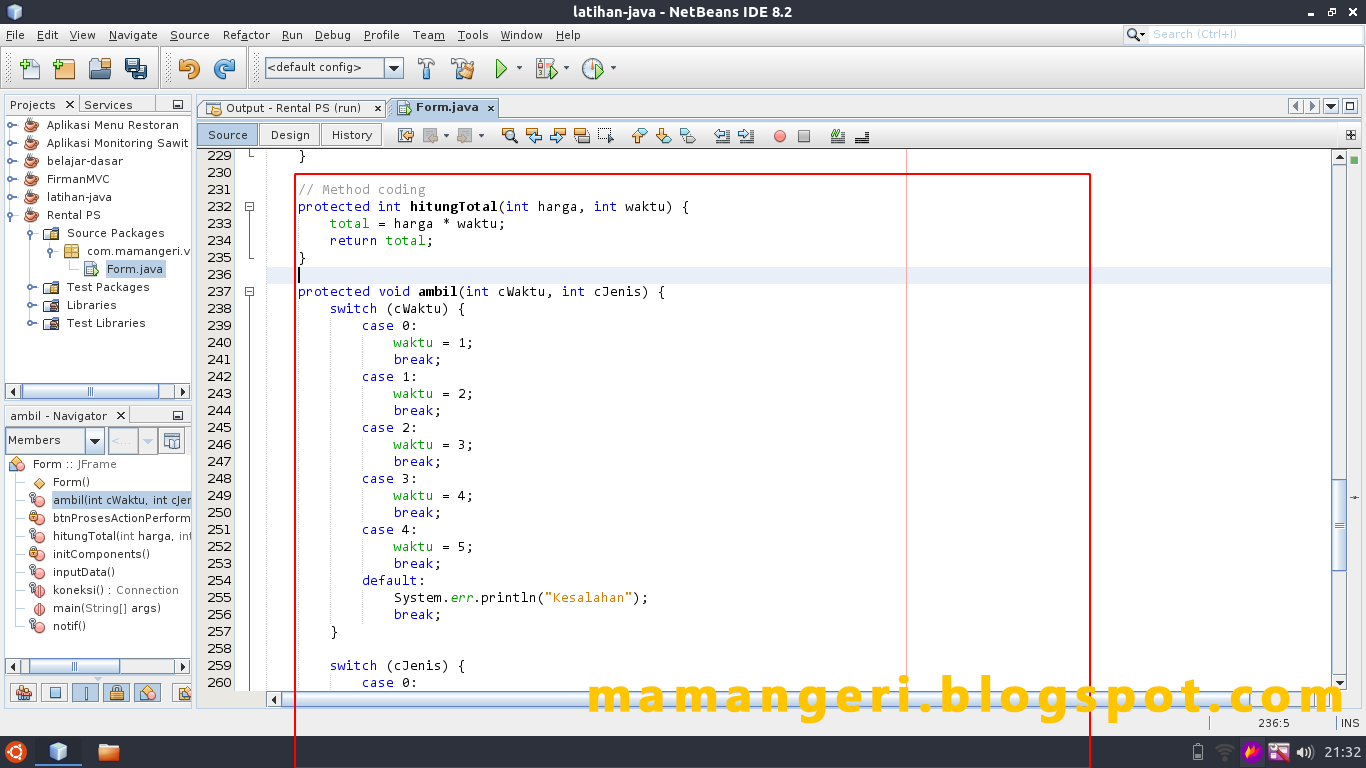
17. Setelah itu kalian buat lagi method hitungTotal dan ambil dibawah method inputData. Berikut sintaknya.

1
 2
 3
 4
 5
 6
 7
 8
 9
10
11
12
13
14
15
16
17
18
19
20
21
22
23
24
25
26
27
28
29
30
31
32
33
34
35
36
37
38
39
40
41
42
43
44
45
46
47
// Method hitungTotal
protected int hitungTotal(int harga, int waktu) {
    total = harga * waktu;
    return total;
}

// Method ambil
protected void ambil(int cWaktu, int cJenis) {
    switch (cWaktu) {
        case 0:
            waktu = 1;
            break;
        case 1:
            waktu = 2;
            break;
        case 2:
            waktu = 3;
            break;
        case 3:
            waktu = 4;
            break;
        case 4:
            waktu = 5;
            break;
        default:
            System.err.println("Kesalahan");
            break;
    }
    
    switch (cJenis) {
        case 0:
            harga = 2000;
            break;
        case 1:
            harga = 3000;
            break;
        case 2:
            harga = 5000;
            break;
        case 3:
            harga = 8000;
            break;
        default:
            System.err.println("Kesalahan");
            break;
    }
}


Langkah 13

18. Buatkan method notif, ini method terakhir dan letakan dibawah method ambil. Dan berikut sintaknya.

1
2
3
4
5
6
// Method notif
protected void notif() {
    nama = txtNama.getText();
    String tempat = (String) cTempat.getSelectedItem();
    JOptionPane.showMessageDialog(null, nama + " telah terdaftar di " + tempat);
}


Langkah 14

19. Setelah kalian selesai membuat method-method yang saya berikan tadi sekarang panggil method itu. Caranya adalah kembali ke menu Design lalu klik 2 kali pada tombol Proses, setelah itu isikan dengan sintaks berikut ini.

1
 2
 3
 4
 5
 6
 7
 8
 9
10
11
12
// TODO add your handling code here:
ambil(cWaktu.getSelectedIndex(), cJenis.getSelectedIndex());
hitungTotal(harga, waktu);
notif();

txtTotal.setText("Rp. " + Integer.toString(total));

try {
    inputData();
} catch (SQLException | ClassNotFoundException ex) {
    Logger.getLogger(Form.class.getName()).log(Level.SEVERE, null, ex);
}


Langkah 15

Langkah 16

20. Lau kalian import package-package yang dibuthkan letakan pada bagian paling atas setelah sintaks package com.namakaliansendiri.view. Dan berikut ini sintaksnya.


1
2
3
4
5
6
7
import com.mysql.jdbc.Connection;
import com.mysql.jdbc.Statement;
import java.sql.DriverManager;
import java.sql.SQLException;
import java.util.logging.Level;
import java.util.logging.Logger;
import javax.swing.JOptionPane;


Langkah 17

21. Terakhir kalian masukan libary MySQL JDBC Driver. Caranya dengan klik kanan pada Libraries lalu pilih Add Library dan cari library MySQL JDBC Driver jika sudah ketemu klik, lalu klik lagi Add Libary.

22. Setelah semuanya selesai sekarang tinggal kita run aplikasinya dengan cara tekan shortcut Shift + F6 atau dengan tombol play diatas.

23. Isikan datanya lalu klik tombol Proses.

Langkah 18

24. Ketika datanya sudah benar maka akan muncul notif dengan keterangan sebagai berikut.

Langkah 19

25. Dan pada bagian Total akan mengisi secara otomatis sesuai Waktu dan Jenis PS yang kalian pilih. Dan datanya juga akan masuk ke dalam database yang sudah kita buat tadi, silahkan kalian cek sendiri.

Langkah 20

Dan itulah tadi tutorial bagaimana cara membuat Aplikasi Rental PS Sederhana di Java Netbeans dan MySQL. Dan anda juga bisa mendownload source code tersebut disini atau disini. Semoga tutorial ini memberikan manfaat bagi kalian yang membutuhkan, dan apabila ada penjelasan yang kurang jelas dari tutorial diatas silahkan berkomentar di kolom komentar dibawah.

Membuat Program Menentukan Angka Ganjil dan Genap Menggunakan PHP


1. Buka teks editor yang kalian pakai disini saya memakai Sublime Text 3
2. Buat file baru lalau simpan dengan nama ganjil_genap.php
3. Ketikan sintaks berikut pada teks editor

1
 2
 3
 4
 5
 6
 7
 8
 9
10
11
12
13
<?php

  echo "Masukan sebuah angka: ";
  $angka = trim(fgets(STDIN));
  
  if ($angka % 2 == 0) {
    echo "$angka merupakan angka genap";
  }
  else {
    echo "$angka merupakan angka ganjil";
  }

?>

4. jalankan melalui terminal/cmd ketikan sintaks php ganjil_genap.php